

Votre ordinateur semble traîner des pieds, rendant chaque tâche laborieuse et frustrante. Il est fréquent que les PC, même après quelques années d’utilisation, souffrent de ralentissements notables. Entre les logiciels gourmands en ressources, les fichiers temporaires qui s’accumulent et les programmes inutiles qui s’exécutent en arrière-plan, les causes de cette lenteur peuvent être multiples.
Des solutions simples existent pour retrouver un PC rapide et agréable à utiliser. Ajuster quelques paramètres, changer certaines habitudes, et votre ordinateur peut vite retrouver toute sa réactivité.
Identifier les causes de la lenteur de votre PC
Avant d’aller plus loin, il faut comprendre d’où vient cette impression de lenteur. La mémoire (RAM) fait partie des principaux coupables : si elle est saturée, le système bascule sur le disque de stockage, beaucoup moins rapide. Résultat, tout s’enlise.
Pensez aussi aux fichiers temporaires. Ils s’entassent à chaque utilisation, notamment via le navigateur Internet qui laisse derrière lui des traces, caches, cookies, fichiers divers, qui encombrent l’espace disponible.
Pour vous y retrouver, voici quelques vérifications à effectuer :
- Surveillez l’état de votre mémoire (RAM)
- Supprimez régulièrement les fichiers temporaires
- Contrôlez l’espace libre sur le disque de stockage
- Réglez les paramètres de votre navigateur Internet
En ciblant ces points, le diagnostic devient plus facile. À partir de là, vous pouvez agir pour alléger la charge sur votre système et retrouver un fonctionnement plus fluide.
Optimiser les paramètres système et logiciels
Un PC réactif, ça se travaille aussi côté logiciel. Sur Microsoft Windows, le gestionnaire des tâches est votre meilleur allié pour repérer les programmes qui monopolisent la mémoire ou le processeur. En quelques clics, on identifie les coupables et on ferme les applications inutiles.
Voici comment procéder concrètement :
- Ouvrez le gestionnaire des tâches (Ctrl + Shift + Échap)
- Repérez les processus qui consomment trop
- Fermez ceux dont vous n’avez pas besoin
Autre cause fréquente de ralentissement : les programmes qui se lancent au démarrage. Beaucoup s’installent dans la liste de démarrage sans demander votre avis, et chaque ouverture de session devient interminable. Désactivez sans hésiter les logiciels superflus depuis les paramètres de démarrage de Windows.
Nettoyer le cache et les fichiers temporaires
Le navigateur Internet accumule des données de navigation qui finissent par peser lourd. Prendre l’habitude de vider ce cache régulièrement permet de gagner en rapidité lors de la navigation. Faites de même avec les fichiers temporaires des autres applications : un petit ménage qui libère instantanément de l’espace disque.
Mise à jour des logiciels et antivirus
La rapidité passe aussi par la sécurité et la stabilité. Gardez vos logiciels à jour : chaque mise à jour corrige des bugs, comble des failles et parfois optimise la performance. Même logique pour l’antivirus : un outil de protection à jour limite les risques de programmes malveillants qui ralentissent votre ordinateur.
- Vérifiez que votre antivirus fonctionne et se met à jour automatiquement
- Pensez à installer régulièrement les nouvelles versions de vos logiciels
Améliorer les performances matérielles
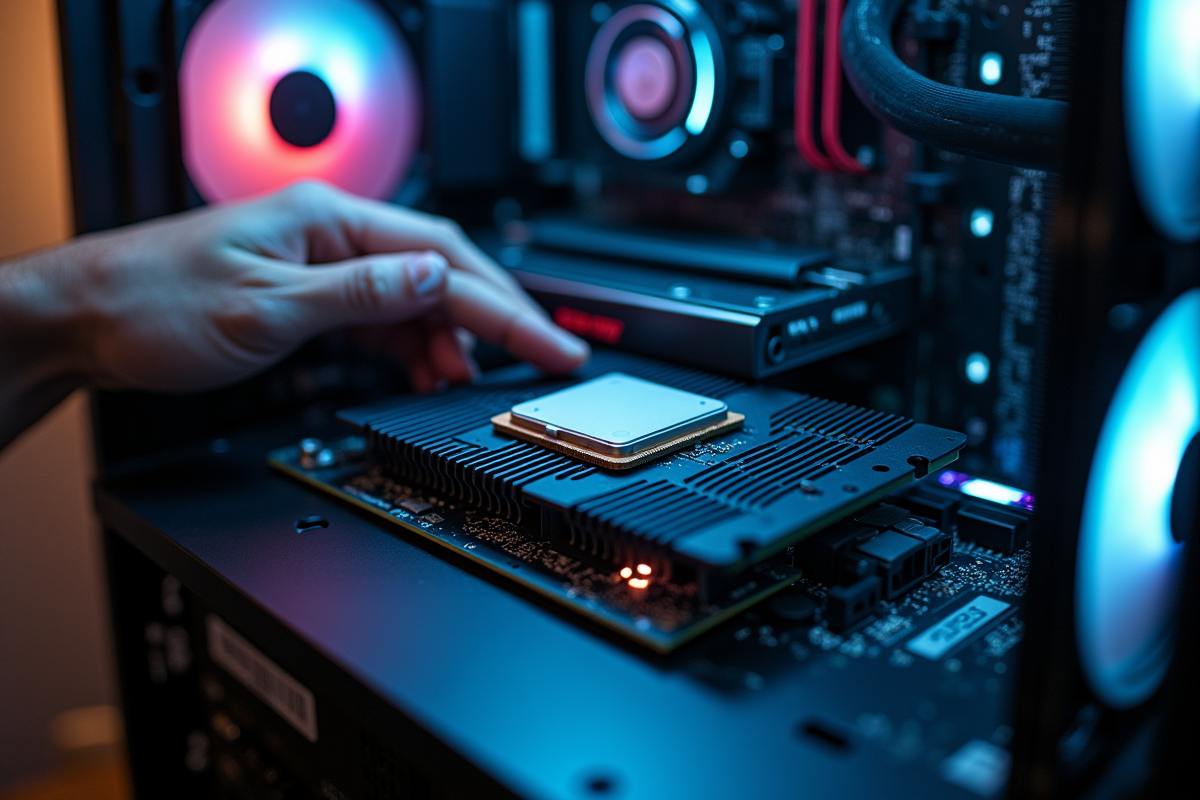
Quand un ordinateur donne vraiment des signes de fatigue, il faut parfois regarder du côté du matériel. Remplacer un disque dur classique (HDD) par un SSD, c’est passer de la charrette à la voiture de sport : le démarrage, l’ouverture des applications et les transferts de fichiers gagnent en rapidité. Beaucoup d’utilisateurs constatent une nette différence au quotidien après ce changement.
La mémoire (RAM) mérite aussi votre attention. Une machine équipée de moins de 8 Go de RAM aura du mal à suivre la cadence si vous ouvrez plusieurs applications à la fois ou si vous travaillez sur des documents volumineux. Ajouter de la RAM, c’est offrir un second souffle à votre PC.
Quant au disque dur (HDD), il n’aime ni l’encombrement, ni la fragmentation. Un nettoyage et une défragmentation réguliers permettent de réorganiser les fichiers pour accélérer l’accès aux données. Ce geste simple améliore les temps de chargement sans rien dépenser.
Pour résumer les actions matérielles à envisager :
- Installer un SSD à la place du HDD
- Augmenter la mémoire (RAM) si possible
- Nettoyer et défragmenter le disque dur (HDD)
Ne sous-estimez pas non plus l’impact de la poussière. Un nettoyage interne, en particulier autour des ventilateurs, évite la surchauffe qui bride les performances et allonge la durée de vie de votre machine.
Entretenir régulièrement votre PC
Un ordinateur qui dure, c’est aussi une question de routine. Garder tous les logiciels à jour limite les faiblesses et maintient la fluidité du système. Un logiciel non actualisé devient vite une porte d’entrée pour les dysfonctionnements et les ralentissements.
La vigilance doit aussi porter sur l’antivirus. Un outil fiable, bien configuré et mis à jour, repère les menaces avant qu’elles ne s’installent. Planifiez des analyses automatiques pour ne rien laisser passer.
Pour ne rien oublier, voici les gestes à adopter régulièrement :
- Mettre à jour tous les logiciels sans attendre
- Vérifier et maintenir le antivirus opérationnel
Enfin, débarrassez-vous des fichiers temporaires qui s’entassent. Utilisez les outils de nettoyage intégrés à votre système d’exploitation ou des applications spécialisées pour libérer de l’espace et accélérer le fonctionnement global.
Gardez aussi un œil sur les applications qui se lancent à chaque démarrage : trop de programmes ouverts au lancement, et votre ordinateur démarre au ralenti. Le Gestionnaire des tâches sous Windows permet de sélectionner uniquement ce dont vous avez réellement besoin.
Adopter ces réflexes, c’est s’assurer un PC rapide, fiable et prêt à suivre le rythme sans broncher. Un petit effort régulier qui fait toute la différence, et qui laisse le temps aux idées d’aller plus vite que la machine.