
Sur une Smart TV Samsung, ajouter une application passe exclusivement par le Smart Hub, la boutique intégrée au système Tizen. Pas de fichier APK, pas d’installation latérale : tout transite par ce portail. Comprendre son fonctionnement évite la majorité des blocages sans décrocher le téléphone.
Prérequis réseau et compte Samsung avant d’ouvrir le Smart Hub
Le Smart Hub refuse de charger sans connexion Internet active. Avant toute manipulation, vérifiez que le téléviseur est bien connecté au réseau : rendez-vous dans Paramètres > Général > Réseau > État du réseau. Un résultat « Connecté » avec accès Internet est nécessaire.
Le second prérequis est un compte Samsung associé au téléviseur. Sans lui, les applications restent inaccessibles au téléchargement. La connexion se fait via Paramètres > Général > Compte Samsung, directement depuis la télécommande.
Installer une application depuis la boutique Smart Hub : les étapes exactes
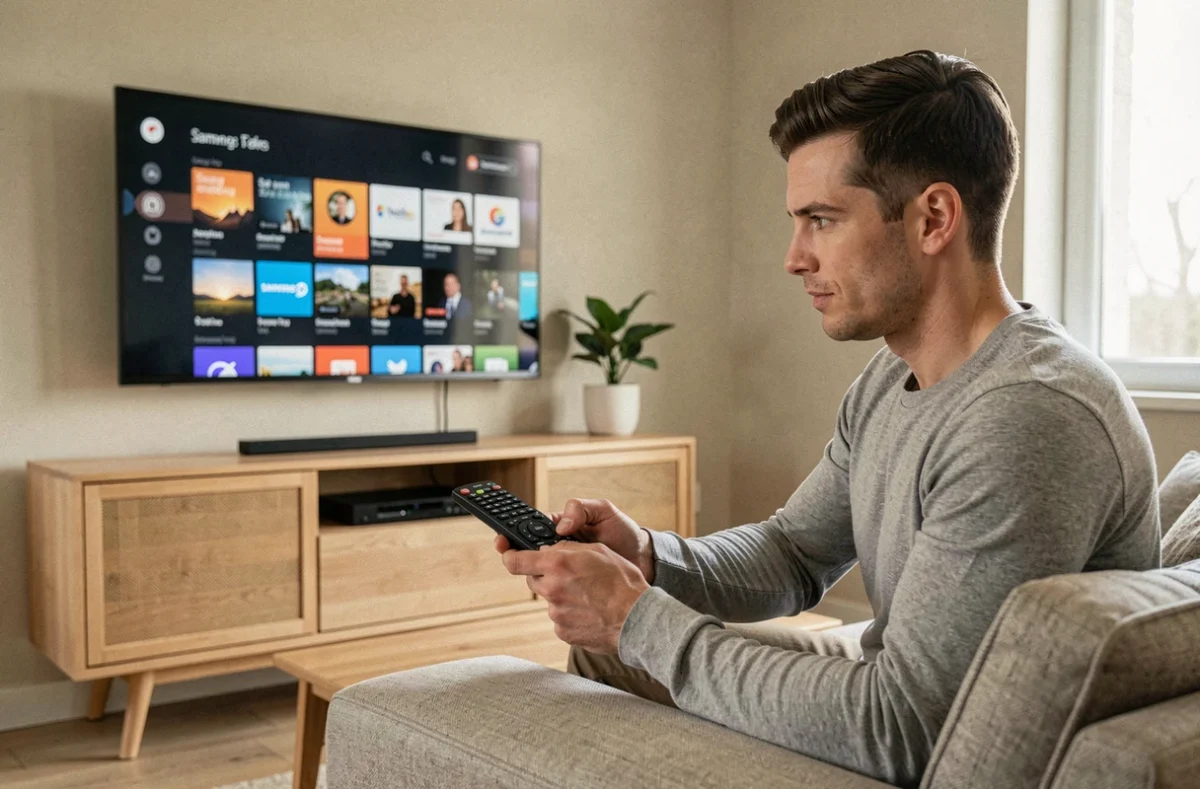
Appuyez sur le bouton Home de la télécommande. La barre d’applications s’affiche en bas de l’écran. Naviguez jusqu’à l’icône Apps (grille de carrés) et sélectionnez-la.
Dans l’interface Apps, utilisez la loupe en haut à droite pour rechercher l’application souhaitée. Sélectionnez le résultat correspondant, puis choisissez « Installer ». L’application rejoint automatiquement l’écran d’accueil une fois le téléchargement terminé.
- Bouton Home : accès à la barre de navigation principale, point de départ obligatoire.
- Icône Apps : ouvre la boutique Samsung Apps, distincte de l’écran d’accueil personnalisable.
- Bouton de sélection central : valide chaque étape via la télécommande directionnelle.
- Option « Ajouter à l’accueil » : disponible dans les paramètres de l’application après installation pour la faire apparaître dans la barre principale.
Application absente de la recherche : incompatibilité ou région, pas une panne
Si une application n’apparaît pas dans la boutique, la cause n’est pas un dysfonctionnement du téléviseur. Samsung précise que la disponibilité dépend du modèle et de décisions de l’éditeur. Une application absente ne signifie pas qu’elle est en panne : elle peut simplement ne pas être disponible pour votre modèle ou votre région.
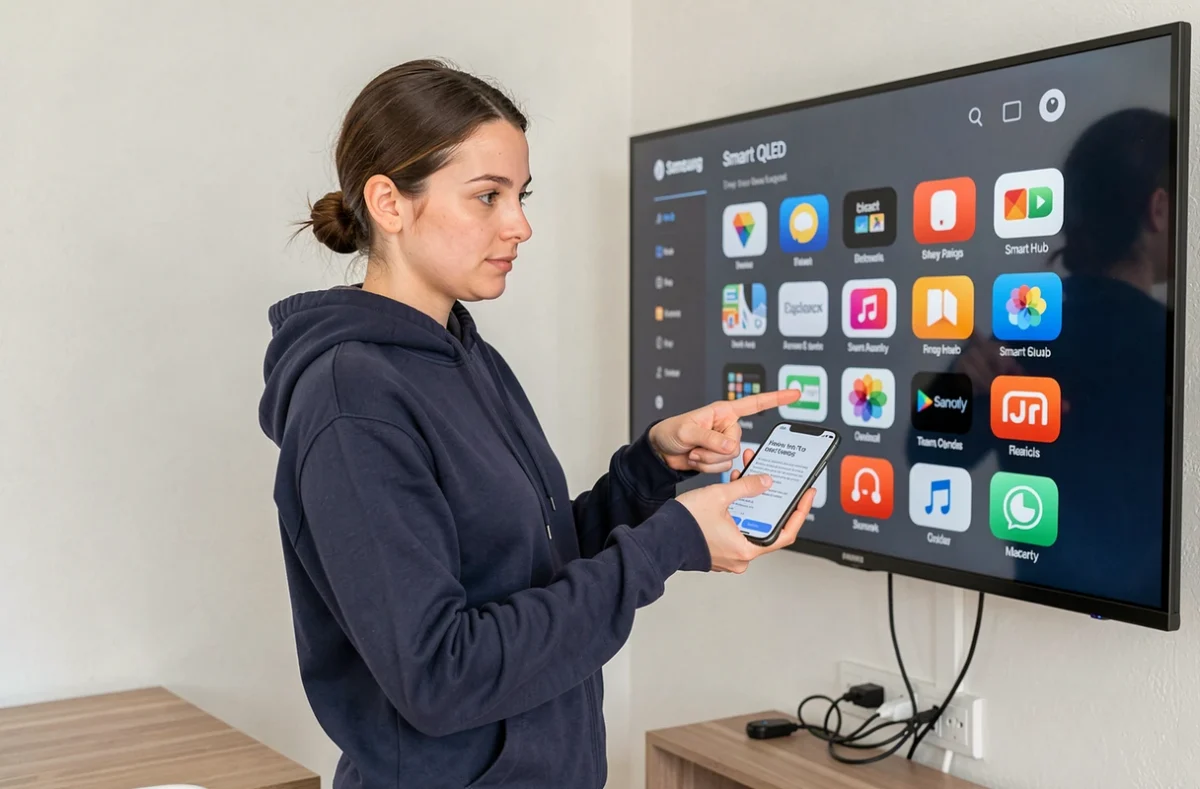
Dans ce cas, insister sur la réinstallation ou contacter le SAV n’aboutira pas. Une alternative consiste à utiliser la diffusion depuis un smartphone compatible (Samsung DeX ou mirroring via Smart View), selon le service concerné.
Erreur d’installation ou application qui ne se lance pas : diagnostic sans SAV
La majorité des blocages se règlent avec trois vérifications dans cet ordre, sans réinitialisation :
- Vérifier le stockage disponible : dans Paramètres > Support > Diagnostic automatique > Vérifier le stockage TV. Un espace saturé bloque les installations silencieusement.
- Mettre à jour le firmware : dans Paramètres > Support > Mise à jour logicielle > Mettre à jour maintenant. Une version obsolète du système peut rendre certaines applications incompatibles.
- Effacer le cache de l’application : dans Apps, maintenez sélectionnée l’application concernée, ouvrez Paramètres > Informations détaillées > Effacer les données. Cela résout la plupart des crashs au lancement sans perte de compte.
Réinitialisation du Smart Hub : dernière option, pas première
Réinitialiser le Smart Hub supprime toutes les applications téléchargées et déconnecte les comptes enregistrés. Ce n’est pas un simple redémarrage : c’est une remise à zéro du portail applicatif. Gardez vos identifiants à portée avant de procéder.
Le chemin varie selon l’année du modèle. Sur les séries récentes : Paramètres > Support > Entretien de l’appareil > Réinitialiser Smart Hub. Sur d’autres millésimes, le menu peut se trouver sous Paramètres > Général. Avant de suivre un tutoriel générique, identifiez l’année de votre modèle (visible sur l’étiquette dos du téléviseur ou dans Paramètres > Support > Informations).
Organiser les applications sur l’écran d’accueil Samsung
La barre d’accueil affiche un nombre limité d’icônes. Pour réorganiser les applications installées, maintenez le bouton de sélection enfoncé sur une icône : un menu contextuel propose « Déplacer », « Supprimer de l’accueil » ou « Verrouiller ». La suppression de l’accueil ne désinstalle pas l’application, elle reste accessible depuis Apps.
Pour retrouver une application installée mais absente de l’accueil, ouvrez Apps, cherchez-la dans « Mes applications » et sélectionnez « Ajouter à l’accueil » depuis ses options. La distinction entre désinstaller et retirer de l’accueil évite de réinstaller inutilement une application déjà présente.
Vérifier la compatibilité avant tout téléchargement
Tous les modèles Samsung Smart TV ne reçoivent pas les mêmes applications. La disponibilité dépend du système Tizen installé et de la politique de l’éditeur. Samsung indique que le support logiciel est maintenu sur plusieurs années après la commercialisation, mais cela ne garantit pas la présence de chaque application sur chaque génération.
Si vous cherchez à installer une application non répertoriée dans le Smart Hub de votre modèle, consulter la page produit officielle de l’éditeur (rubrique « Plateformes compatibles ») donne une réponse définitive sans manipulation inutile du téléviseur.