

Vous venez de taper « 192.168.1..11 » dans votre navigateur et rien ne s’affiche. Ce double point dans l’adresse est une faute de frappe fréquente qui bloque l’accès à l’interface d’administration de votre box. L’adresse correcte est 192.168.1.11 (avec un seul point entre chaque groupe de chiffres). Une fois cette erreur corrigée et la connexion établie, plusieurs réglages permettent de verrouiller efficacement votre réseau Wi-Fi.
Corriger l’adresse 192.168.1.11 avant toute manipulation
Le problème mérite qu’on s’y attarde, parce que ses conséquences dépassent la simple page blanche dans le navigateur. Quand l’interface d’administration reste inaccessible, la tentation est forte de chercher des solutions de contournement : désactiver le pare-feu, activer le protocole UPnP ou installer un utilitaire tiers « d’optimisation réseau ».
Chacun de ces gestes dégrade la sécurité de votre réseau sans résoudre le vrai problème, qui est une erreur de saisie.
Pour vérifier la bonne adresse de passerelle de votre routeur, ouvrez une invite de commandes (Windows) et tapez ipconfig. La ligne « Passerelle par défaut » affiche l’adresse IP exacte à utiliser. Sur macOS, la commande équivalente est netstat -nr | grep default.
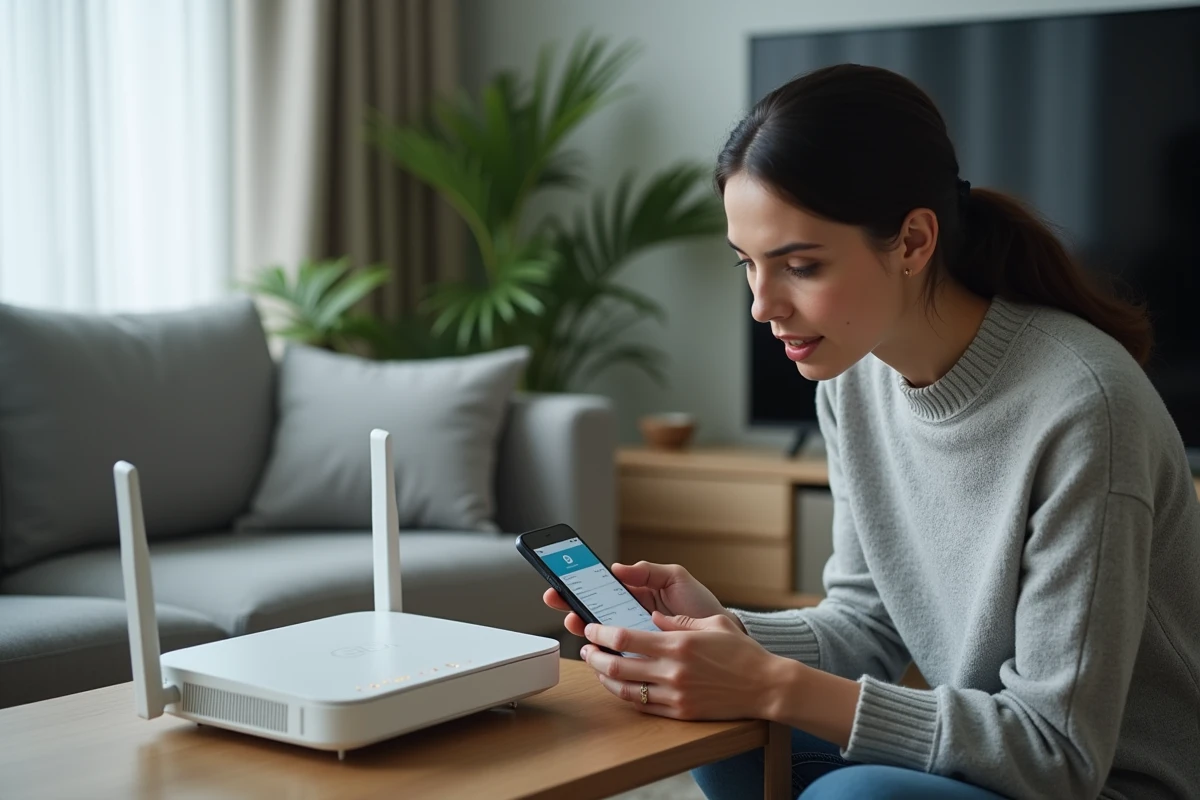
Une fois l’adresse confirmée, entrez-la dans la barre d’adresse de votre navigateur. Vous arrivez sur la page de connexion admin de votre box ou routeur. C’est à partir de là que la sécurisation commence.
Changer le mot de passe admin du routeur Wi-Fi
Vous avez déjà remarqué l’étiquette collée sous votre box avec les identifiants par défaut ? Le souci, c’est que ces identifiants sont souvent les mêmes d’un modèle à l’autre : « admin / admin », « admin / password », parfois « root » sans mot de passe.
N’importe qui connecté à votre réseau local peut taper 192.168.1.11, entrer ces identifiants par défaut et modifier vos parametres. C’est la première faille à corriger.
Dans l’interface d’administration, cherchez la section « Système », « Gestion » ou « Administration » selon votre modèle de routeur. Remplacez le mot de passe par défaut par une phrase de passe d’au moins douze caractères, mélangeant lettres, chiffres et symboles. Un mot de passe admin changé bloque la majorité des intrusions locales.
Protocole de chiffrement Wi-Fi : passer au WPA3 ou rester en WPA2
Le chiffrement protège les données qui circulent entre vos appareils et votre routeur. Trois protocoles se sont succédé : WEP (obsolète et cassable en quelques minutes), WPA2 (fiable mais vieillissant) et WPA3 (le plus récent).
Pourquoi WPA3 fait la différence
WPA3 introduit un mécanisme d’authentification appelé SAE (Simultaneous Authentication of Equals) qui remplace le système d’échange de clés de WPA2. En pratique, cela signifie qu’un attaquant qui intercepte votre trafic ne peut plus tenter de deviner votre mot de passe hors ligne, ce qui était la principale faiblesse de WPA2.
Dans les parametres Wi-Fi de votre interface admin (accessible via 192.168.1.11), cherchez le menu « Sécurité sans fil » ou « Wireless Security ». Si votre routeur propose WPA3, sélectionnez-le. Sinon, le mode WPA2-AES reste un choix solide à condition d’utiliser un mot de passe long.
Vérifier la compatibilité de vos appareils
Certains appareils plus anciens (consoles de jeu, imprimantes, objets connectés) ne gèrent pas le WPA3. La plupart des routeurs récents proposent un mode mixte WPA2/WPA3 qui assure la compatibilité tout en offrant le meilleur chiffrement possible aux appareils compatibles.

Désactiver l’administration à distance sur votre box
Par défaut, certains routeurs permettent d’accéder à l’interface d’administration depuis Internet, pas seulement depuis votre reseau local. C’est un risque majeur.
La CNIL recommande qu’aucune interface d’administration ne soit exposée directement sur Internet. Toute opération de maintenance à distance doit passer par un VPN. Dans la section « Administration à distance » ou « Remote Management » de votre routeur, vérifiez que cette option est désactivée.
Tant que vous y êtes, deux autres réglages méritent votre attention :
- Désactivez UPnP (Universal Plug and Play). Ce protocole ouvre automatiquement des ports sur votre routeur à la demande de n’importe quelle application, y compris un logiciel malveillant.
- Désactivez le WPS (Wi-Fi Protected Setup). Ce bouton ou code PIN facilite la connexion, mais reste vulnérable à des attaques par force brute sur le code à huit chiffres.
- Vérifiez que le pare-feu intégré à votre routeur est bien activé. Il filtre les connexions entrantes non sollicitées et constitue votre première ligne de défense.
Mettre à jour le firmware du routeur Wi-Fi
Le firmware est le logiciel interne de votre routeur. Les mises à jour corrigent des failles de sécurité découvertes après la commercialisation du modèle. Certaines de ces failles permettent à un attaquant de prendre le contrôle total de l’appareil à distance.
Dans l’interface d’administration (192.168.1.11), la section « Mise à jour » ou « Firmware Update » indique la version installée et propose de vérifier si une version plus récente existe. Privilégiez une connexion Ethernet (câble) pendant la mise à jour pour éviter une coupure Wi-Fi qui pourrait corrompre le processus.
Les box des principaux opérateurs français se mettent à jour automatiquement. Si vous utilisez un routeur tiers (Netgear, Linksys, Cisco, TP-Link), la vérification manuelle reste nécessaire, en général tous les deux à trois mois.
Contrôler les appareils connectés à votre reseau
La page d’administration liste tous les appareils actuellement connectés à votre Wi-Fi, avec leur adresse MAC et parfois leur nom. Prenez le temps de parcourir cette liste. Un appareil que vous ne reconnaissez pas peut signifier qu’un voisin ou un passant utilise votre connexion.
Depuis cette même interface, vous pouvez bloquer un appareil inconnu ou activer le filtrage par adresse MAC. Le filtrage MAC n’est pas infaillible (une adresse MAC peut être usurpée), mais il ajoute une couche de friction supplémentaire pour un utilisateur non autorisé.
Renommer votre réseau Wi-Fi (SSID) en supprimant toute référence au modèle de votre box complique aussi le travail d’un attaquant. Un SSID qui affiche « Livebox-A1B2 » ou « Netgear-5G » donne immédiatement des informations sur le matériel utilisé, et donc sur les failles potentielles à exploiter.
La sécurisation d’un réseau Wi-Fi après connexion à l’interface admin ne demande pas de compétences techniques avancées. Corriger l’adresse IP, changer le mot de passe admin, activer le meilleur protocole de chiffrement disponible, couper l’administration à distance et maintenir le firmware à jour : ces cinq actions couvrent la grande majorité des risques auxquels un réseau domestique est exposé.