

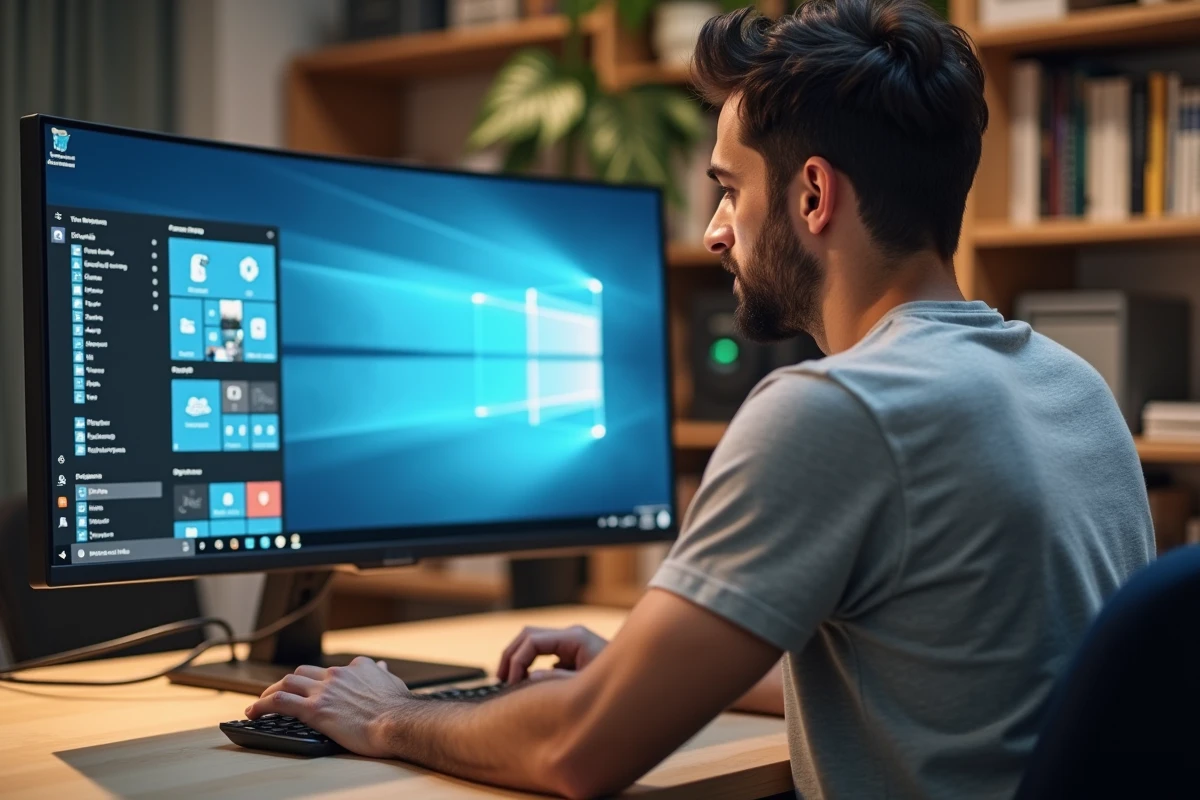
Les outils proposés sur TrucNet pour nettoyer et réparer Windows couvrent un spectre large, de la correction du registre à la défragmentation en passant par la gestion des services. Avant de lancer le premier utilitaire venu, nous recommandons de comprendre ce que Windows gère désormais nativement et ce qui justifie encore un logiciel tiers.
Registre Windows : pourquoi les nettoyeurs automatiques posent problème
Le nettoyage du registre reste le premier réflexe de nombreux utilisateurs confrontés à un ralentissement. Reg Organizer, CCleaner ou les modules intégrés à des suites comme System Mechanic Pro proposent tous une analyse et une purge des clés orphelines.
Depuis 2024, plusieurs grands éditeurs d’antivirus (Kaspersky, Avast, Bitdefender) publient des avertissements explicites : les nettoyeurs de registre sont une cause récurrente de réinstallations complètes de Windows en support technique. La suppression automatique de clés critiques ou la désactivation de services jugés « inutiles » par un algorithme trop agressif provoque des instabilités difficiles à diagnostiquer.
Nous observons le même schéma en environnement professionnel. Un poste qui fonctionnait correctement se retrouve avec des erreurs d’association de fichiers, un pare-feu désactivé ou des mises à jour bloquées après un passage de nettoyeur. Le gain de performance est quasi nul, car le registre occupe très peu de mémoire, même chargé de milliers d’entrées obsolètes.

La seule situation où une intervention manuelle sur le registre se justifie : la désinfection ciblée après un malware, avec des clés identifiées par un outil de sécurité reconnu. En dehors de ce cas, laisser le registre tel quel est la recommandation officielle de Microsoft et des éditeurs antivirus.
Storage Sense et Nettoyage de disque : les outils natifs Windows à maîtriser
Depuis fin 2023, Microsoft pousse officiellement à remplacer les utilitaires tiers d’optimisation par les fonctions intégrées de Windows. Storage Sense, accessible dans Paramètres > Système > Stockage, automatise la suppression des fichiers temporaires, du contenu de la corbeille et des anciennes versions de Windows Update.
Configurer Storage Sense pour une maintenance autonome
- Activer le nettoyage automatique et définir une fréquence (hebdomadaire ou mensuelle selon l’usage du poste)
- Cocher la suppression des fichiers temporaires non utilisés depuis plus de 30 jours
- Activer la purge automatique de la corbeille pour éviter l’accumulation silencieuse de fichiers volumineux
Le Nettoyage de disque classique (cleanmgr) reste pertinent pour cibler les fichiers système, notamment les anciens fichiers d’installation après une mise à jour majeure. Ces résidus peuvent représenter plusieurs gigaoctets récupérables.
L’avantage de ces outils natifs : ils ne touchent ni au registre, ni aux services, ni aux permissions fichiers. Le risque de casser le système est proche de zéro, ce qui n’est pas le cas d’un utilitaire tiers qui promet un « nettoyage en un clic ».
Windows Repair et System Mechanic Pro : quand un utilitaire tiers reste utile
Un utilitaire de réparation tiers se justifie quand les commandes natives échouent. Windows Repair Pro, disponible sur TrucNet en version portable, intervient sur les permissions de fichiers, les paramètres de pare-feu corrompus, les stratégies de groupe modifiées par un malware ou les composants Windows Update bloqués.
System Mechanic Pro, également référencé sur TrucNet, combine défragmentation, récupération de mémoire RAM et suppression de fichiers résiduels. Sa fonction de blocage des logiciels malveillants repose sur un double moteur antivirus certifié.
Précautions avant d’utiliser ces logiciels
Nous recommandons systématiquement de créer un point de restauration système avant toute réparation automatisée. Sur Windows 11, la commande DISM /Online /Cleanup-Image /RestoreHealth suivie de sfc /scannow doit toujours être tentée en premier. Ces commandes natives réparent les fichiers système corrompus sans outil externe.
Si ces commandes ne suffisent pas, Windows Repair Pro en mode personnalisé permet de cibler uniquement les composants défaillants (autorisations fichiers, winsock, cache DNS) sans appliquer un « correctif global » qui modifierait des paramètres sains.
Mise à jour des pilotes et services Windows : éviter le piège de l’automatisation
TrucNet référence Yamicsoft Windows 10 Manager, qui intègre un module de gestion des pilotes et des services système. L’interface permet de désactiver des services jugés superflus pour accélérer le démarrage.
Le risque est réel. Désactiver un service Windows sans en comprendre les dépendances casse souvent des fonctions en cascade. Le service « SysMain » (ex-Superfetch), régulièrement ciblé par les guides d’optimisation, améliore les temps de chargement des applications fréquentes sur les disques mécaniques. Le désactiver sur un SSD n’apporte rien, mais le désactiver sur un HDD dégrade les performances.
Pour les pilotes, Windows Update distribue désormais les versions validées par Microsoft via le catalogue de pilotes optionnels (Paramètres > Windows Update > Options avancées). Un cycle de vérification mensuel via cette interface couvre la majorité des besoins sans recourir à un gestionnaire tiers qui pourrait installer des versions non signées.
Télécharger des logiciels sur TrucNet : vérifier avant d’installer
TrucNet propose des versions portables de nombreux utilitaires système, ce qui évite une installation complète et les modifications de registre associées. Les versions portables de Windows Repair Pro ou Windows 10 Manager permettent de tester l’outil sans engagement sur le système.
- Privilégier les versions portables pour tout utilitaire de diagnostic ou de nettoyage
- Vérifier la date de publication : un logiciel non mis à jour depuis plusieurs années peut être incompatible avec les derniers builds de Windows 11
- Scanner chaque fichier téléchargé avec Microsoft Defender Offline avant exécution, même depuis une source de confiance
- Comparer la version proposée sur TrucNet avec celle du site officiel de l’éditeur pour écarter toute modification du binaire
La fonction « Réinitialiser ce PC » de Windows, qui conserve les fichiers personnels tout en réinstallant le système, reste la solution la plus fiable quand l’accumulation de correctifs et d’outils tiers a rendu le système instable. Avant d’empiler les utilitaires de réparation, cette option native mérite d’être envisagée en premier.